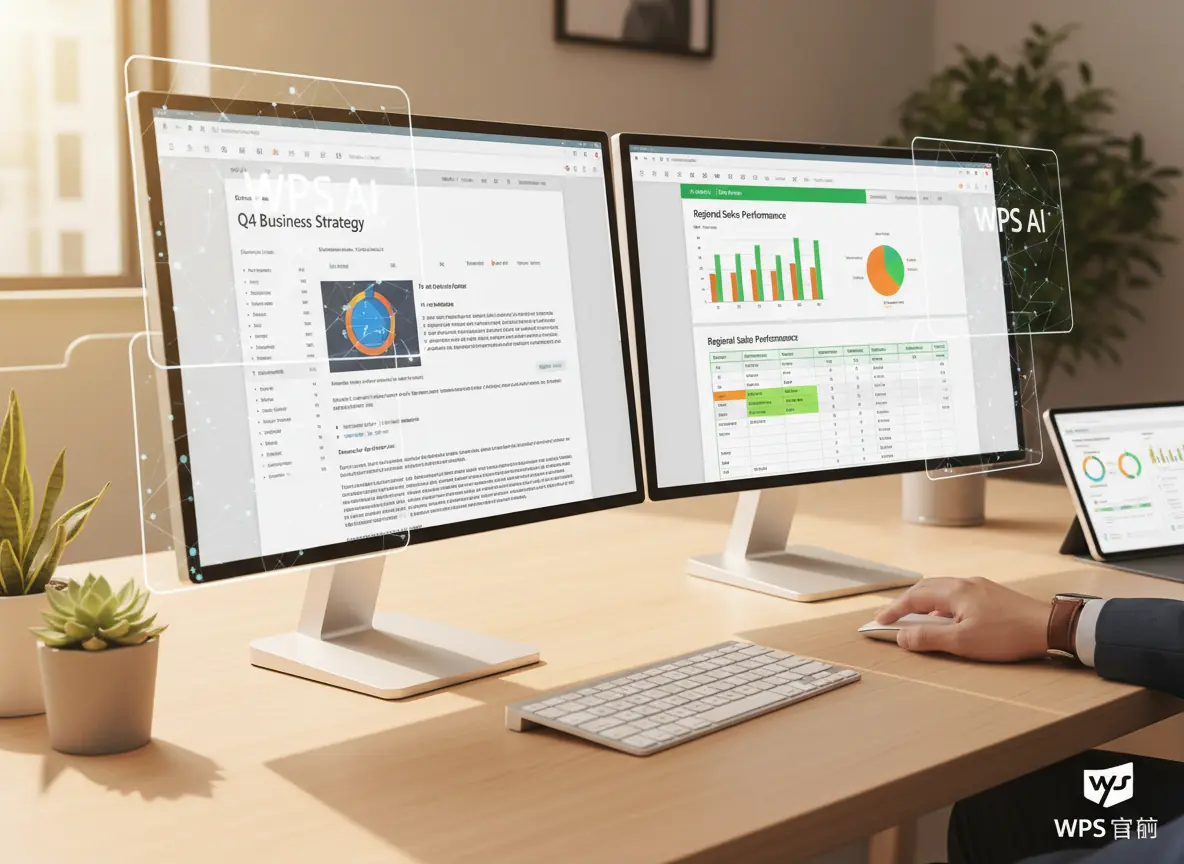
WPS Office高效办公全攻略 AI赋能 Excel Word助你精通
发布时间:12/01/2026 01:22:21
作为一款集成了文字处理(Word)、表格制作(Excel)、演示文稿(PPT)及PDF工具的综合性办公软件,WPS Office凭借其轻量化、功能全面以及近年来越发强大的AI能力,已成为众多用户桌面上的常驻嘉宾。然而,从最初的下载安装,到深入运用其核心功能,乃至驾驭WPS AI这一新兴力量,其中不乏需要系统性指导的环节。别担心,本文将作为你的专属WPS专家,深入剖析WPS Office的下载、安装,并逐一展开WPS AI、WPS Excel与WPS Word的实战应用,助你彻底掌握WPS的强大潜能。
目录
- WPS Office下载与安装:构建高效办公的基石
- WPS AI:智能办公新引擎,你真的会用吗?
- WPS Excel:数据海洋中的指南针,驾驭有术
- WPS Word:文字匠人的利器,从排版到精修
- 结语:你的WPS办公之旅,才刚刚开始
WPS Office下载与安装:构建高效办公的基石
WPS Office的下载与安装,是开启高效办公之旅的第一步。确保这一环节的顺畅与正确,是后续一切操作的基础。
官方渠道是王道:告别风险,拥抱稳定
务必从WPS Office官方网站获取安装包,这是确保文件完整性、版本最新且无潜在安全风险的黄金法则。在下载过程中,请确保网络连接稳定,并根据你的操作系统(Windows、macOS、Linux、Android、iOS)和设备类型选择对应的版本。个人用户推荐下载“WPS Office个人版”,而企业用户则应考虑“WPS Office企业版”以获取更完善的服务与管理功能。
安装步骤详解:告别“闪退”与“无响应”
当安装包下载完毕,双击启动安装程序时,你可能会遇到各种状况。若出现安装界面无响应或进程闪退的问题,这通常表明系统权限不足、安全软件拦截或安装包损坏。此时,最优先的解决方案是:
- 以管理员身份运行: 右键点击安装程序,选择“以管理员身份运行”。
- 暂时关闭安全软件: 在安装过程中,暂时禁用第三方杀毒软件和Windows Defender的实时保护功能。
- 检查安装包完整性: 如有疑虑,重新从官网下载安装包。
完成这些基础操作,WPS Office通常能顺利完成安装。安装过程中可根据提示自定义安装路径,但一般情况下,默认安装即可。
WPS AI:智能办公新引擎,你真的会用吗?
WPS AI智能办公全攻略的出现,彻底改变了传统办公软件的使用体验。它不再仅仅是一个辅助工具,更像是一位懂你、能帮你思考的智能助手。
AI功能初探:不止是“写作助手”
WPS AI已深度集成在WPS Office的各个组件中,其入口通常位于软件界面的醒目位置(如“AI”按钮或右侧边栏)。其功能远超你想象:
- WPS文字(Word)中的AI: 自动生成文档大纲、撰写报告、总结会议纪要、润色文笔、翻译内容,甚至根据你的需求创作文章草稿。
- WPS表格(Excel)中的AI: 智能分析数据、生成复杂公式、发现数据规律、制作图表建议、甚至根据自然语言生成SQL查询。
- WPS演示(PPT)中的AI: 快速生成幻灯片大纲、一键美化演示文稿、智能配图,极大地缩短了制作时间。
提升效率:掌握WPS AI的关键技巧
要充分发挥WPS AI的效能,核心在于“清晰的指令”。
- 明确需求: 告诉AI你想要什么(例如:“帮我写一份关于市场趋势分析的报告,包含SWOT分析。”)。
- 提供背景: 给予AI必要的上下文信息(例如:“基于以下数据,分析销售增长的原因…”)。
- 迭代优化: AI生成的内容并非完美,你可以要求它进行修改、扩充或精简。
记住,WPS AI是你的强大工具,但最终内容的把控和审查,仍需你的智慧。
WPS Excel:数据海洋中的指南针,驾驭有术
WPS Excel作为数据处理与分析的利器,无论是简单的记账还是复杂的数据建模,都能游刃有余。
基础操作速览:告别“表哥表姐”的烦恼
- 数据录入与格式: 掌握单元格的合并、拆分,字体、颜色、边框的设置,确保数据呈现清晰美观。
- 常用函数: SUM(求和)、AVERAGE(平均值)、COUNT(计数)、IF(条件判断)等是基础中的基础,它们的灵活运用能解决大部分日常计算需求。
- 快捷键的魅力: 熟悉如Ctrl+C/V(复制粘贴)、Ctrl+Z(撤销)、Ctrl+Shift+箭头(快速选择区域)等,能显著提升操作速度。
进阶技巧剖析:让数据为你说话
-
数据透视表(PivotTable): 这是WPS Excel的灵魂功能之一。面对海量数据,数据透视表能帮助你快速汇总、分析和呈现数据,从不同维度发现数据间的关系和趋势,而无需手动编写复杂公式。
-
条件格式(Conditional Formatting): 通过设置特定规则,让符合条件的数据自动改变颜色或样式,例如突出显示销售额最高的前10%,或警告库存低于安全阈值的商品,从而一目了然地发现关键信息。
-
图表制作: 将枯燥的数字转化为直观的图表(柱状图、折线图、饼图等),是数据分析的最终呈现方式。WPS Excel提供了丰富的图表类型和美化工具,帮助你清晰地传达数据洞察。
WPS Word:文字匠人的利器,从排版到精修
WPS Word高效使用是文字处理的核心,无论是撰写论文、制作简历还是编辑报告,其强大的排版与编辑功能都能让你事半功倍。
文档编辑基础:告别“新手村”的迷茫
- 文本输入与格式: 掌握字体、字号、颜色、加粗、斜体等基础设置,以及段落的对齐、行距、段间距调整,是构建美观文档的基础。
- 样式应用: 利用“样式”功能(如标题1、正文),不仅能保持文档格式的统一性,还能为自动生成目录奠定基础。
- 页眉页脚与页码: 学会设置专业的页眉页脚(如公司Logo、文档标题),并插入自动更新的页码,是正式文档的标配。
专业排版与高效协作:让你的文档脱颖而出
-
目录自动生成: 结合样式功能,WPS Word可以一键生成目录,并且在文档内容更新后,也能轻松实现目录的自动更新,告别手动调整的繁琐。
-
专业排版与高效协作: 在团队协作中,批注功能允许你对文档内容提出意见和建议,而修订模式则能清晰地显示文档的所有修改痕迹,确保协作高效透明。
-
文档保护: 当你需要分享文档但又不想被他人随意修改时,利用文档保护功能(如限制编辑、设置密码),能有效维护文档的完整性与安全性。
结语:你的WPS办公之旅,才刚刚开始
WPS Office的功能远不止于此,它是一个持续进化的强大工具。从下载安装的严谨,到WPS AI的智能赋能,再到WPS Excel的数据驾驭和WPS Word的文字精修,每一步都蕴藏着提升办公效率的巨大潜力。掌握这些核心技能,你的WPS办公之旅,才刚刚拉开序幕。不断探索,持续实践,你将发现更多意想不到的强大功能,成为真正的办公高手。